Format video
Cara ubah video landscape ke vertikal tanpa crop asal
Pelajari cara memilih crop vertikal untuk wawancara, tutorial, dan podcast agar wajah, produk, serta subtitle tetap terlihat jelas di HP.
Tim Editorial ClipperLab · · 3 menit baca

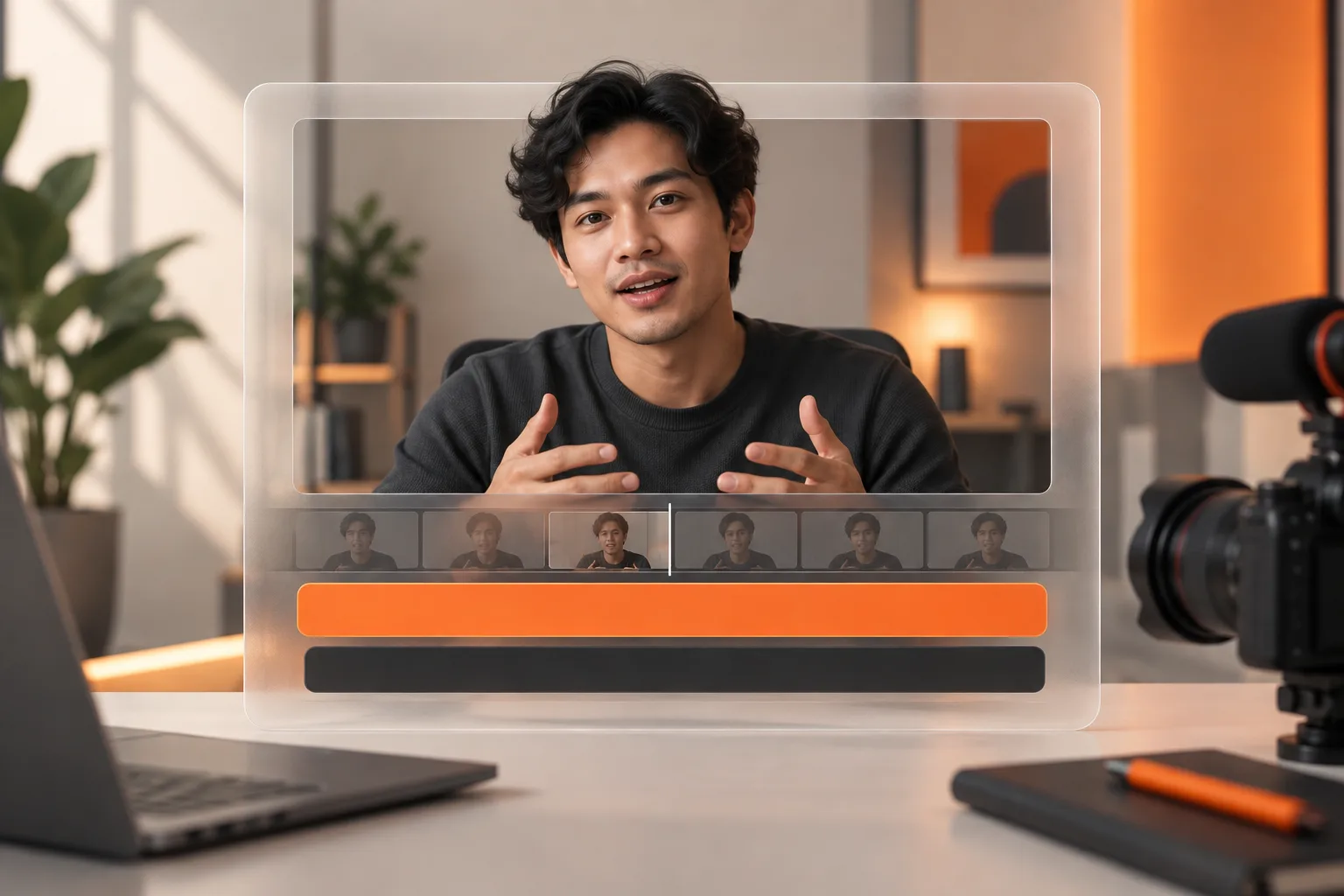
Video vertikal bukan sekadar video landscape yang dipotong bagian sampingnya. Pada rekaman wawancara, crop tengah bisa menyisakan kursi kosong. Pada tutorial, wajah tetap terlihat tetapi tangan yang sedang mendemonstrasikan sesuatu justru hilang.
Mulai dari informasi yang harus terlihat, lalu pilih komposisi. Rasio mengikuti kebutuhan tayang; isi frame menentukan apakah clip-nya masih berguna.
Tentukan elemen yang wajib masuk frame
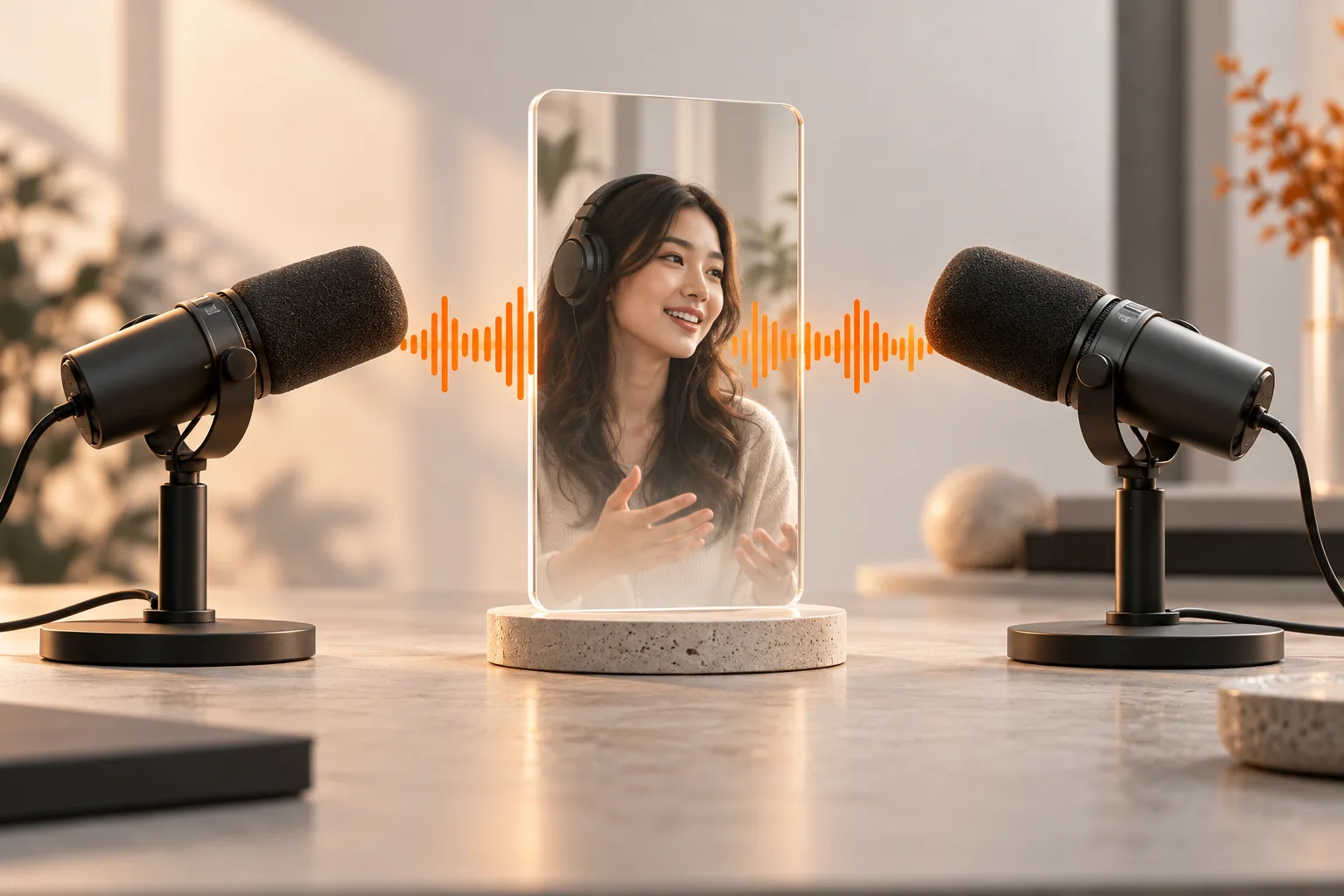
Untuk penjelasan langsung ke kamera, wajah dan gestur penting biasanya menjadi prioritas. Untuk tutorial, objek yang dijelaskan bisa lebih penting daripada wajah. Untuk podcast dua orang, penonton perlu tahu siapa yang sedang berbicara dan kapan respons lawan bicara bermakna.
Tulis satu kalimat: “Penonton harus bisa melihat …”. Kalimat ini menjadi patokan saat mengecek crop. Jika video membahas letak tombol pada perangkat, jangan menyetujui hasil yang hanya menampilkan kepala pembicara.
Pilih antara crop dan mempertahankan komposisi
Crop vertikal cocok saat subjek berada pada area yang bisa diikuti dengan jelas. Jika materi penting tersebar di seluruh layar, mempertahankan gambar landscape dalam kanvas vertikal bisa lebih masuk akal. Ruang sisa dapat membantu menempatkan judul atau subtitle tanpa menutupi demonstrasi.
Jangan meregangkan gambar agar memenuhi kanvas. Mengubah proporsi membuat wajah dan objek terdistorsi. Dalam editor yang digunakan, pertahankan rasio sumber ketika mengubah ukuran, lalu sesuaikan posisi atau gunakan latar yang netral.
Untuk materi presentasi dengan teks kecil, pertimbangkan memilih potongan yang tidak bergantung pada seluruh slide. Jika detailnya tetap tidak terbaca pada HP, format pendek vertikal mungkin bukan wadah terbaik untuk bagian tersebut.
Cek seluruh gerakan dalam clip
Jangan menyetujui hasil hanya dari thumbnail. Putar video dari awal sampai akhir dan perhatikan saat pembicara menoleh, mengangkat tangan, atau berpindah posisi. Titik awal yang rapi tidak menjamin bagian tengahnya aman.
Di ClipperLab, lihat hasil format yang tersedia pada akunmu. Jangan menganggap semua video akan mendapat framing yang tepat secara otomatis. Jika kontrol yang kamu butuhkan tidak tersedia, lanjutkan penyesuaian di editor yang mendukungnya. Pemeriksaan visual tetap bagian dari pekerjaan.
Sisakan ruang untuk antarmuka platform
Rasio 9:16 sering dipakai sebagai kanvas video pendek vertikal, tetapi area yang benar-benar terlihat bisa dipengaruhi antarmuka pemutar. Letakkan informasi penting agak menjauh dari tepi, terutama area bawah dan sisi yang berisi tombol.
Preview hasil di platform tujuan sebelum memublikasikan. Untuk YouTube, lihat ketentuan format Shorts. Jangan menyamakan rekomendasi komposisi dengan seluruh syarat unggah platform.
Terakhir, baca subtitle sambil melihat subjek. Jika keduanya saling berebut ruang, kurangi teks yang tampil atau pilih komposisi lain. Tujuannya bukan membuat kanvas penuh, melainkan memastikan penonton mendapat informasi yang dibutuhkan. Untuk review teksnya, gunakan checklist subtitle.