Live stream
Cara clip live stream saat siarannya masih berlangsung
Clipping live stream real-time untuk Twitch dan YouTube: cara monitoring di server mendeteksi momen selama siaran, apa yang kamu dapat, dan cara posting sebelum VOD-nya ada.
Tim Editorial ClipperLab · · 4 menit baca
Hampir semua clip stream dipotong dari VOD. Artinya clipper baru mulai kerja setelah siaran selesai, setelah VOD-nya selesai diproses, dan setelah semua orang melihat momen yang sama. Untuk stream dua jam, clip pertama yang layak posting biasanya baru naik tiga sampai empat jam setelah kejadiannya.
Clipping live stream secara real-time membalik urutannya. Rekaman dan analisis berjalan selama siaran, jadi kandidat clip sudah ada saat streamer masih on air. Artikel ini menjelaskan cara kerja live monitoring di ClipperLab, apa yang bisa dan tidak bisa dilakukannya, dan cara menjalankannya dari HP.
Yang terjadi saat kamu menempel link live
Buka project baru dan tempel link stream yang sedang live. ClipperLab mendeteksi bahwa sumbernya siaran, bukan rekaman, lalu beralih ke mode live monitoring.
Sejak itu semua pekerjaan berjalan di server ClipperLab:
- Stream direkam di sisi server dalam potongan-potongan bergulir.
- Suara ditranskrip terus-menerus begitu audionya masuk.
- Momen yang berisi satu gagasan utuh, reaksi kuat, atau jawaban atas pertanyaan chat ditandai sebagai clip terdeteksi.
- Tiap clip terdeteksi dipotong ke 9:16, diberi subtitle, dan muncul di halaman monitoring dengan alasan singkat.
Karena rekamannya di server, HP atau laptopmu tidak melakukan capture. Kamu boleh menutup tab, pindah aplikasi, atau mengunci HP; monitoring tetap jalan sampai stream selesai atau kamu hentikan.
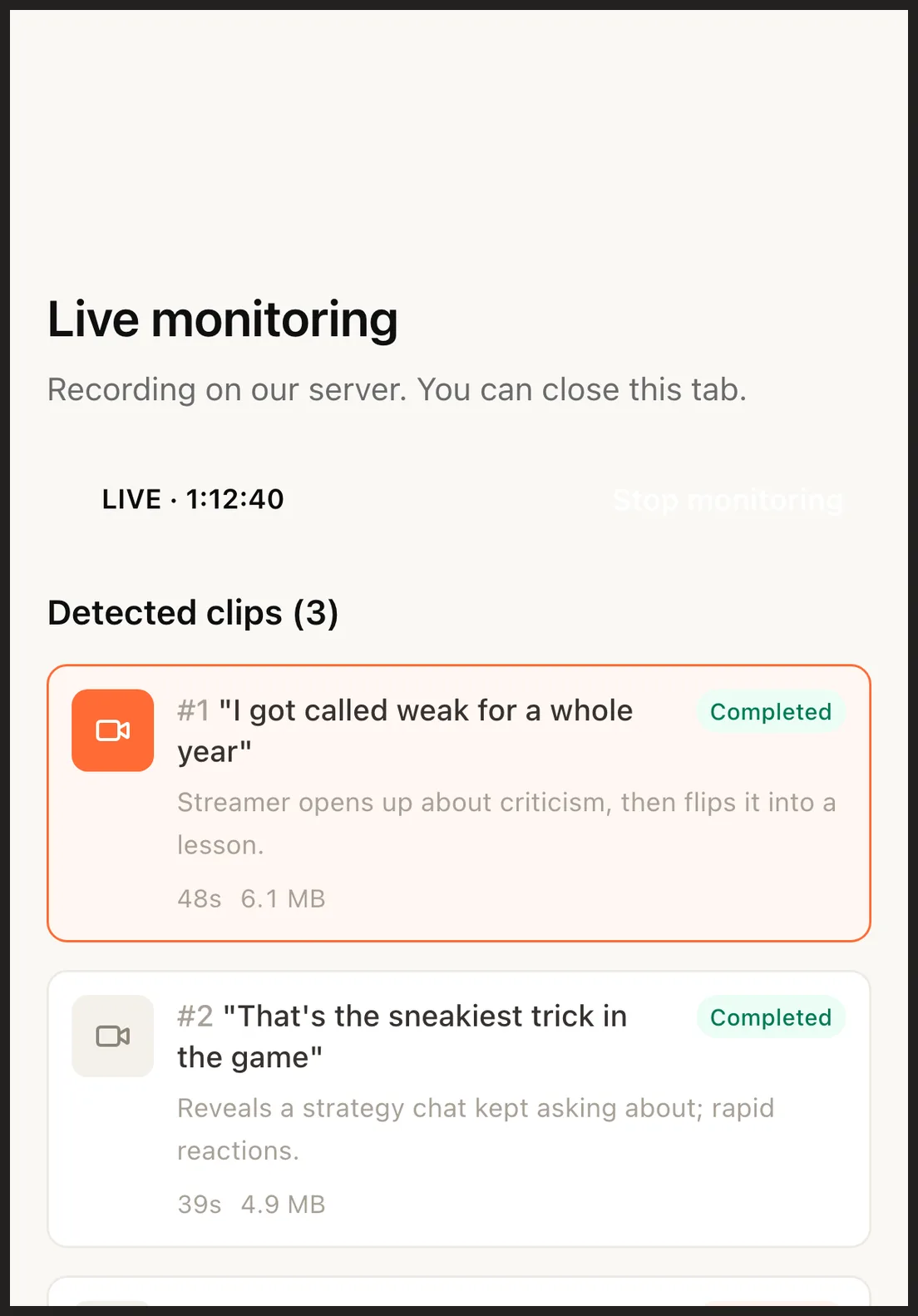
Seperti apa clip yang terdeteksi
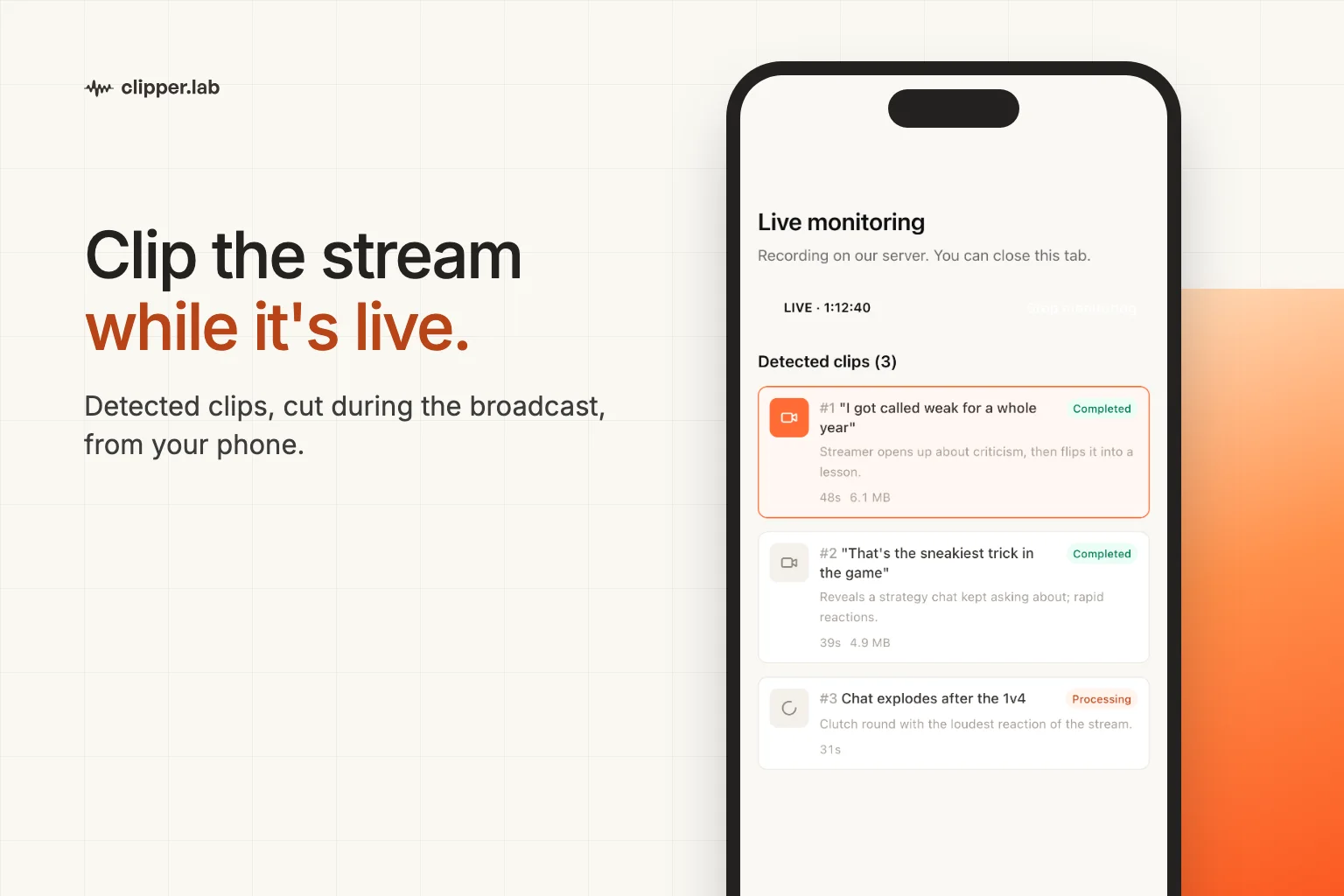
Setiap kartu di daftar punya isi yang sama: judul yang diambil dari ucapan, satu baris alasan pemilihan, durasi clip, dan ukuran file begitu selesai. Clip yang masih dipotong menampilkan badge Processing; yang sudah jadi menampilkan Completed dan bisa diputar, diunduh, atau diposting.
Alasannya layak dibaca. "Streamer cerita soal kritik, lalu mengubahnya jadi pelajaran" memberi tahu kenapa momen itu dipilih tanpa perlu ditonton, dan begitulah cara memilah dua puluh kandidat dalam semenit.
Deteksinya dituning untuk momen yang utuh, bukan yang paling ramai. Chat yang meledak saja tidak menghasilkan clip; chat yang meledak di sekitar kalimat yang selesai, itu yang menghasilkan.
Waktu: kapan clip benar-benar siap
Clip yang terdeteksi biasanya siap dua sampai empat menit setelah momennya berakhir. Jedanya adalah proses potongnya sendiri: segmen harus ditranskrip, di-framing, diberi subtitle, dan di-encode. Untuk stream satu jam, clip pertama biasanya sudah bisa diposting saat stream masih punya sisa empat puluh menit.
Itu keunggulan praktisnya. VOD dari stream yang sama baru bisa ditonton lama setelah siaran, dan clip yang dipotong dari VOD baru muncul berjam-jam kemudian.
Menjalankannya dari HP
Live monitoring memang dibuat untuk dioperasikan dari HP, karena di situlah kebanyakan clipper berada saat stream berlangsung.
- Tempel link dari menu share aplikasi YouTube atau Twitch.
- Halaman monitoring adalah halaman web biasa; jalan di browser HP mana pun tanpa ekstensi.
- Menutup browser tidak menghentikan rekaman. Server yang bekerja, halaman hanya menampilkan progres.
- Kembali ke halaman untuk mereview clip; tiap clip bisa diputar langsung sebelum diunduh atau diposting.
Kalau kamu lebih suka ekstensi browser untuk capture, mode itu masih ada, tapi jalur server adalah default dan satu-satunya yang tetap jalan saat HP-mu tidur.
Batasan yang perlu diketahui sebelum stream penting
- Hanya stream publik di platform yang didukung yang bisa dimonitor. Siaran members-only dan privat tidak bisa diakses server.
- Satu sesi monitoring dibatasi durasi tertentu; cek batasnya di akunmu sebelum acara panjang.
- Clip terdeteksi adalah kandidat. Review konteksnya sebelum posting, seperti dijelaskan di panduan highlight live stream: jawaban bagus tanpa pertanyaannya membingungkan penonton.
- Memposting clip dari channel yang bukan milikmu bisa melanggar aturan channel itu atau kebijakan platform. ClipperLab tidak pernah memposting atas namamu; keputusan itu ada di tanganmu.
Alur kerja yang cocok dengan jadwal live
Lakukan satu uji kecil di stream biasa sebelum mengandalkannya untuk stream besar: pastikan sumbernya dikenali, audionya ada, dan clip pertama muncul. Lalu saat siaran sungguhan, cek daftarnya tiap lima belas menit, posting kandidat terkuat, dan biarkan sisanya terkumpul untuk kompilasi highlight setelah stream.
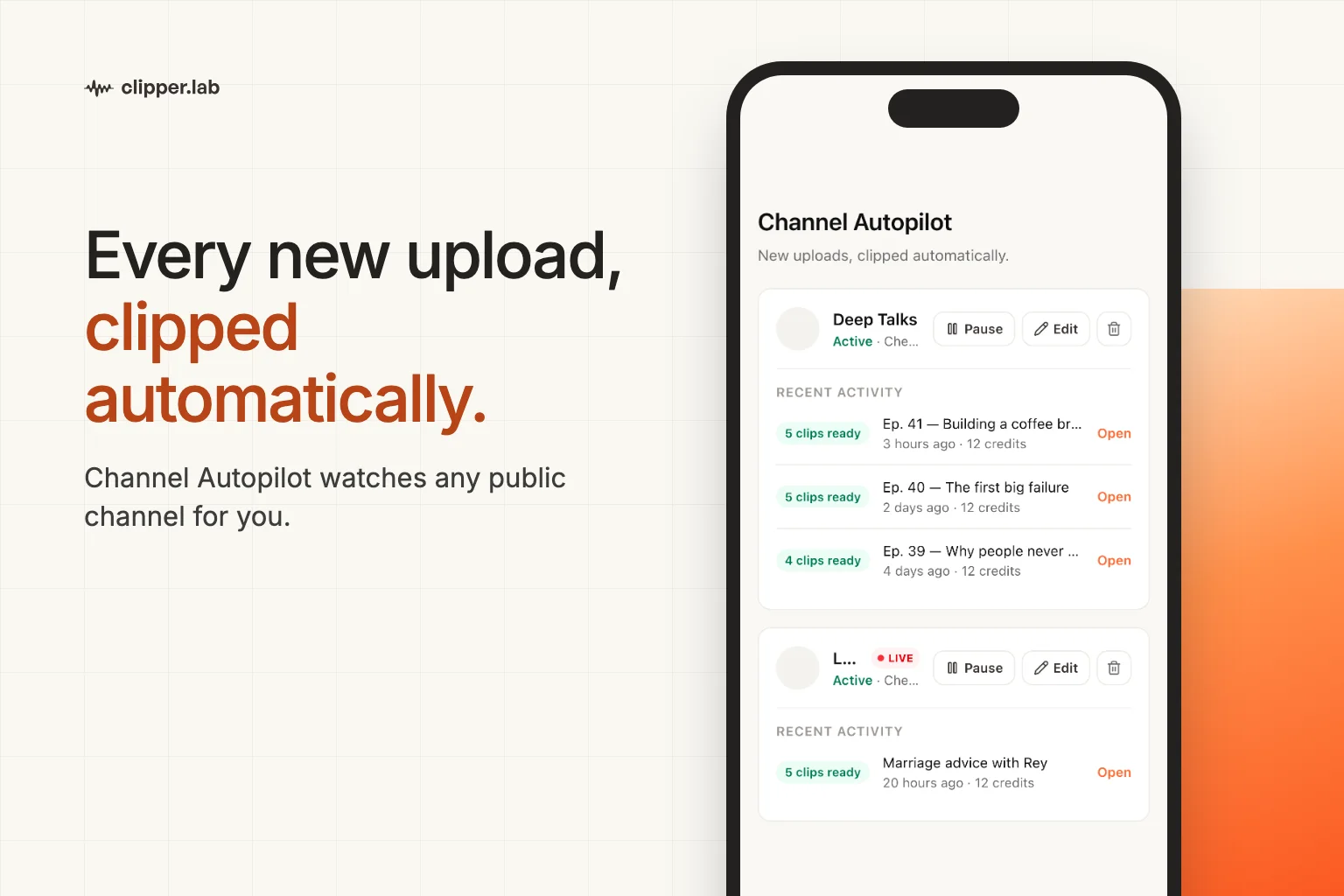
Kalau kamu meng-clip channel yang sama tiap minggu, Channel Autopilot bisa mengambil alih rekaman di antara stream, jadi live monitoring hanya perlu saat memang ada yang sedang on air.