Editing
Auto-framing untuk clip podcast dan gaming: tata letak yang mengikuti pembicara
Cara kerja auto-framing yang mengikuti pembicara untuk clip vertikal: tata letak podcast, gaming, dan rekaman layar, framing per keyframe, dan cara memperbaiki crop dalam hitungan detik tanpa edit ulang.
Tim Editorial ClipperLab · · 4 menit baca
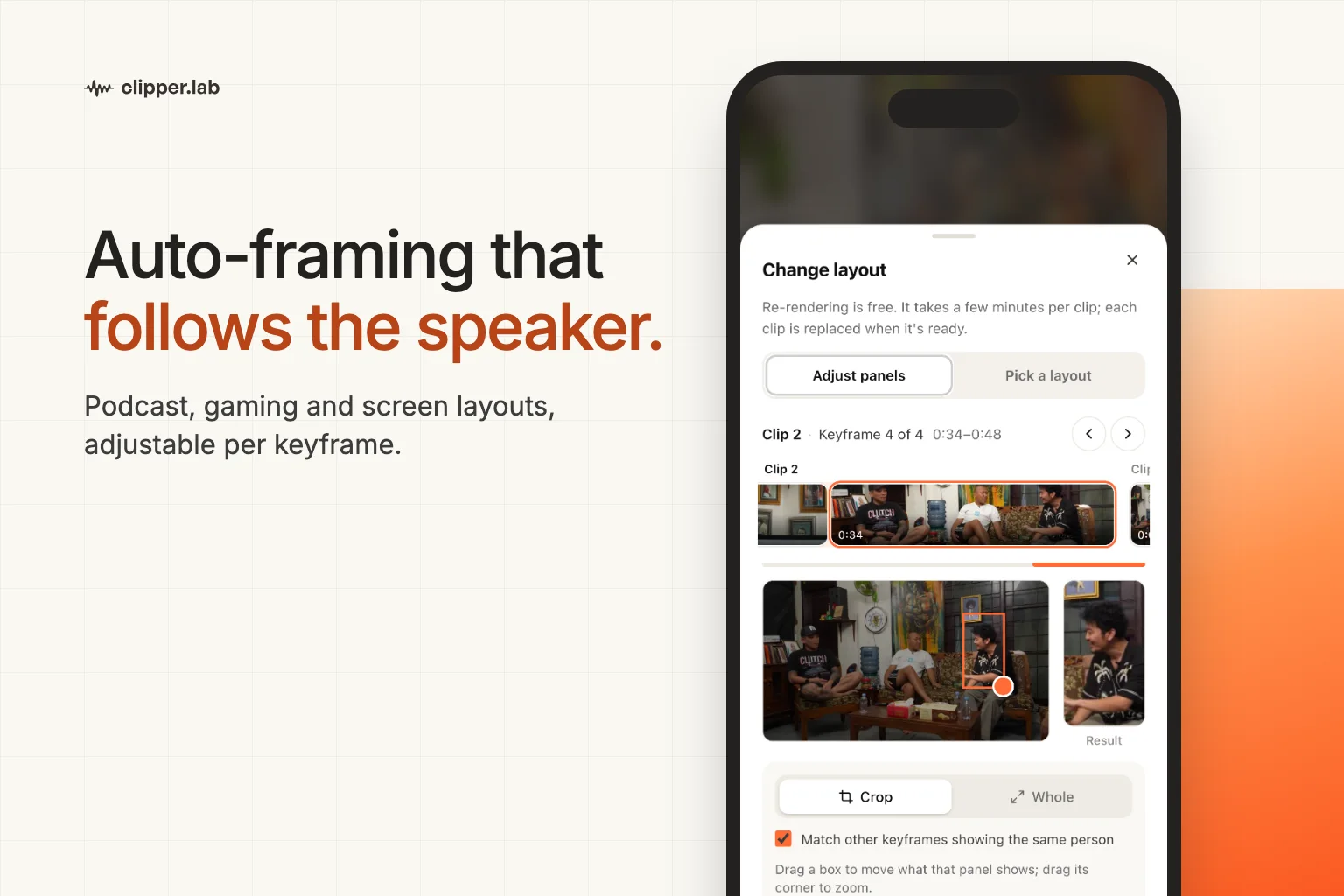
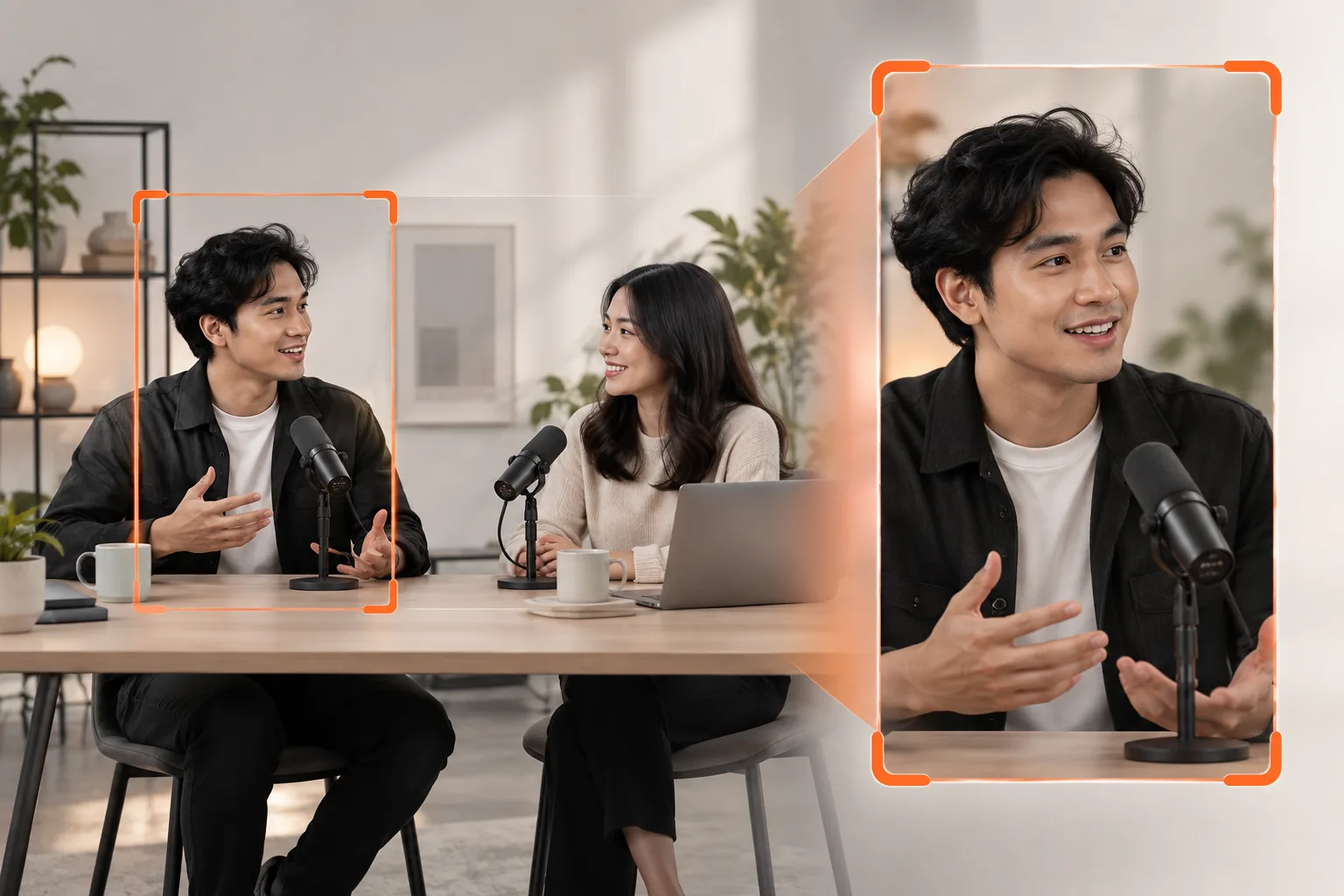
Rekaman landscape dengan dua orang di dalamnya tidak bisa jadi clip vertikal yang bagus dengan satu crop statis. Kalau tidak kedua wajahnya jadi kecil, salah satunya terpotong tiap kali yang lain bicara. Clipper yang sudah berpengalaman tahu ini, dan karena itu sebagian besar waktu editing mereka habis untuk menggeser kotak crop dengan tangan.
Auto-framing di ClipperLab menggantikan pekerjaan itu dengan tata letak: rencana yang menentukan, untuk tiap bagian clip, siapa yang ada di layar dan bagaimana frame disusun. Artikel ini menjelaskan tata letaknya, apa yang sebenarnya dideteksi, dan cara mengoreksinya saat ada momen yang meleset.
Pilih tata letak sebelum clip dibuat
Tata letak adalah pilihan terakhir di alur project baru. Default-nya, Standar, adalah satu crop seperti yang dihasilkan kebanyakan tool. Mode lainnya mengubah cara tiap clip disusun:
- Otomatis memeriksa tiap clip dan memilih salah satu mode di bawah, atau menampilkan frame utuh kalau tidak ada yang cocok.
- Satu pembicara menjaga satu orang dalam crop stabil yang hanya bergeser saat dia berpindah.
- Podcast berpindah ke siapa pun yang sedang bicara, atau menampilkan dua sampai empat orang sekaligus dengan gaya Split dan Grid.
- Gaming menumpuk facecam di atas gameplay. Pojok facecam dideteksi otomatis, atau kamu tunjuk sendiri.
- Rekaman layar menaruh pembicara di atas tangkapan layar selebar penuh.
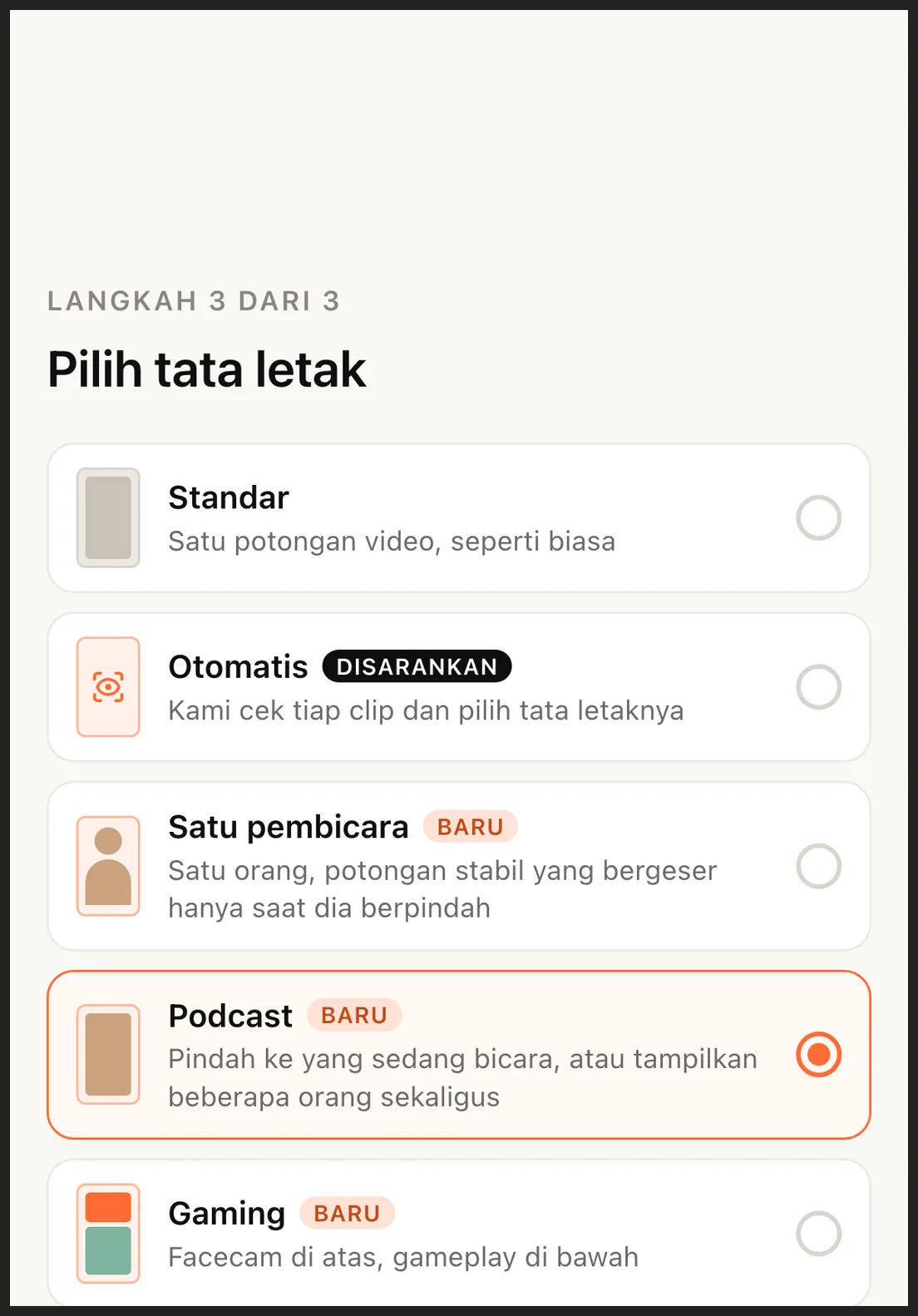
Tata letak ditentukan per clip, bukan per project. Episode podcast yang punya bagian rekaman layar di tengah akan mendapat tata letak layar hanya untuk clip itu.
Yang dideteksi oleh perencana
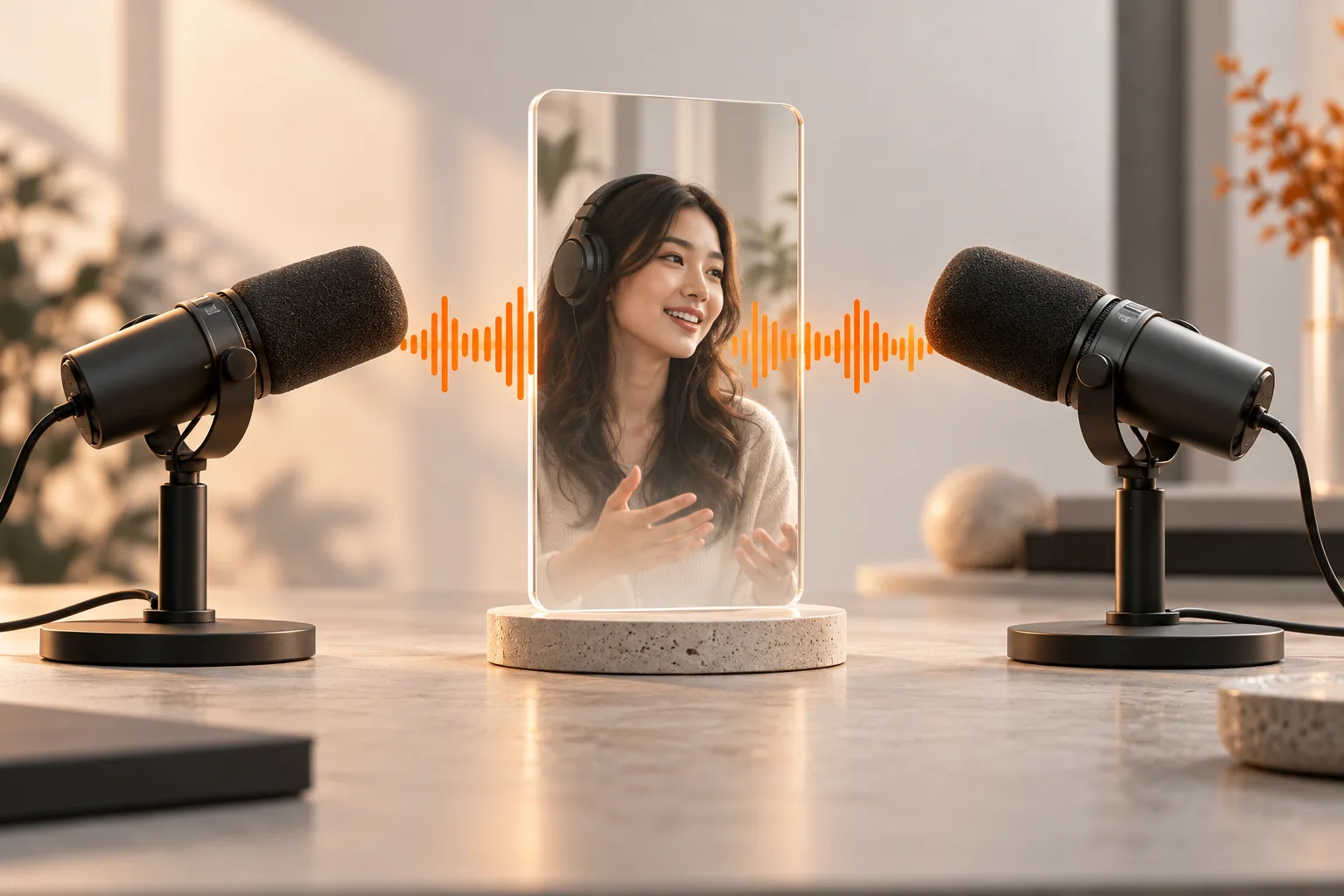
Untuk tiap clip, perencana mengambil sampel frame beberapa kali per detik, mencari wajah, mengikutinya melewati pergantian shot, dan mengelompokkan jejaknya menjadi identitas. Untuk mode Podcast, ia juga menjalankan diarisasi pembicara pada audio clip dan mencocokkan tiap suara dengan wajah lewat gerakan mulut dan siapa yang terlihat saat suara itu bicara.
Hasilnya adalah daftar keyframe: rentang waktu dengan susunan tetap. Rentang empat detik bisa berarti "orang 2 sendirian, medium shot"; rentang berikutnya "orang 3 di atas, orang 1 di bawah". Perpindahan terjadi saat pergantian pembicara dan pergantian shot, tidak pernah di tengah kata, dan giliran sangat pendek seperti "iya" atau "hmm" tidak menggerakkan kamera.
Kalau tingkat keyakinan perencana rendah untuk sebuah clip, ia tidak menebak. Clip itu dirender sebagai Utuh, dengan seluruh frame terlihat dan latar blur, yang selalu enak ditonton walau bukan komposisi ideal.
Memperbaiki crop tanpa edit ulang
Tidak ada detektor yang benar setiap saat. Tamu yang condong keluar frame atau tampak samping yang terlewat oleh model wajah bisa membuat satu keyframe salah framing. Perbaikannya ada di halaman clip, di Ganti tata letak → Atur panel.
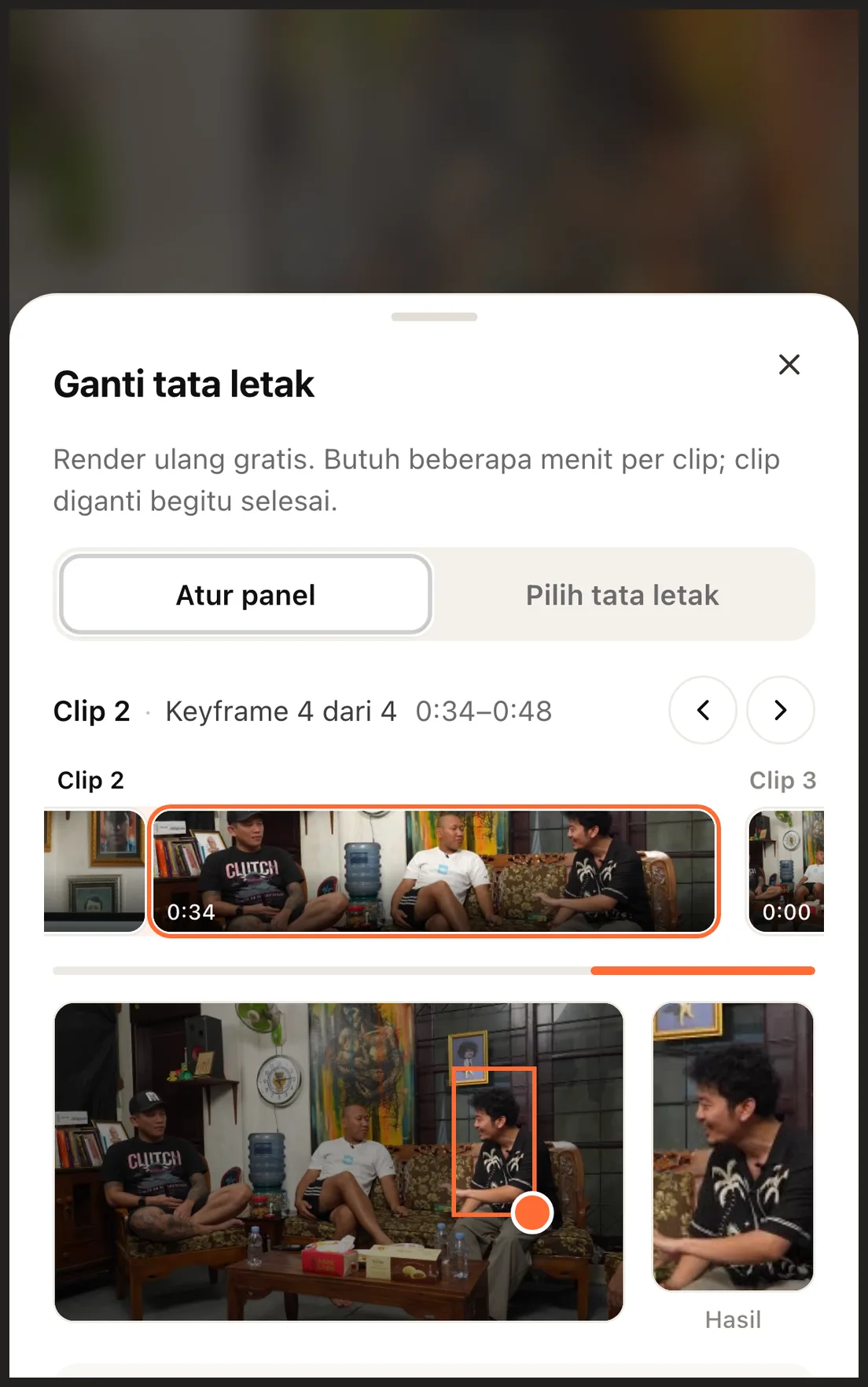
Cara kerja editornya:
- Filmstrip menampilkan tiap keyframe dari tiap clip di project, masing-masing dengan gambar dari videonya sendiri, dikelompokkan sebagai Clip 1, Clip 2, ….
- Ketuk satu keyframe. Kotak oranye adalah bagian yang masuk ke frame vertikal; geser untuk memindahkan crop, tarik sudutnya untuk zoom.
- Samakan di keyframe lain dengan orang yang sama aktif secara default, jadi memperbaiki "host" sekali berarti memperbaikinya di seluruh clip itu.
- Potong / Utuh mengubah satu keyframe antara crop orang dan frame penuh.
- Simpan. Hanya clip yang kamu ubah yang dirender ulang, dan render ulang gratis, sampai tiga kali per clip.
Clip pertama sebuah project biasanya sudah bisa ditonton beberapa menit sebelum job selesai, jadi framing bisa dicek lebih awal sementara sisanya masih dirender.
Resolusi, dan catatan untuk clip lama
Tata letak dirender di 1080×1920 untuk akun berbayar dan 720×1280 di tier gratis. Clip yang dirender sebelum kamu upgrade akan dirender ulang di resolusi lebih tinggi saat berikutnya kamu mengaturnya.
Clip yang dibuat sebelum editor panel ada belum punya rencana keyframe. Pilih tata letak apa pun sekali dan render ulang; setelah itu clip tersebut terbuka di editor seperti yang lain.
Kapan memakai tata letak yang mana
- Wawancara atau podcast dengan dua sampai empat orang: Podcast, gaya Ikuti pembicara untuk tanya jawab cepat, Split kalau reaksi keduanya penting.
- Satu orang menghadap kamera: Satu pembicara.
- Gameplay dengan facecam: Gaming, dan pilih gameplay Layar penuh kalau peta atau HUD penting.
- Slide, kode, atau demo: Rekaman layar.
- Tidak yakin, atau episode campuran: Otomatis, lalu review clip yang tata letaknya diset Utuh oleh perencana.
Untuk dasar-dasar konversi vertikal, termasuk safe zone dan penempatan subtitle, lihat mengubah video landscape jadi clip vertikal.